Qué tener a la mano
No necesitas configurar proveedores, productos ni tipos de cambio antes de empezar: basta con tu cuenta y los documentos del embarque. Mientras más documentos subas, más completo sale el cálculo:
- Factura comercial: de aquí salen los SKUs, así que es el documento más importante.
- Lista de empaque: completa el peso y el volumen de cada SKU.
- Facturas de flete y póliza de seguro: agregan esos costos al embarque.
- Cuenta de gastos del agente aduanal: trae maniobras, honorarios y otros cargos.
- [Pedimento](glossary:pedimento): trae los impuestos reales. Si todavía no lo tienes, puedes trabajar en modo estimado.
1. Crea el embarque
En Embarques, pulsa Nuevo embarque y llena el formulario. Solo la Referencia es obligatoria: usa la que te sirva para identificarlo, como tu orden de compra o el número de BL.
- Incoterm: déjalo vacío para tomarlo de la factura. Revisa cómo afecta a tus costos.
- Transporte: marítimo FCL o LCL, aéreo o terrestre. Es opcional.
- Modo: Real toma los impuestos del pedimento; Estimado los calcula cuando el pedimento aún no llega.
- USD → MXN: opcional. Si lo dejas vacío, se usa el del pedimento o el de Banxico.
Todo esto se puede cambiar después en Configuración, dentro del embarque.
2. Sube los documentos
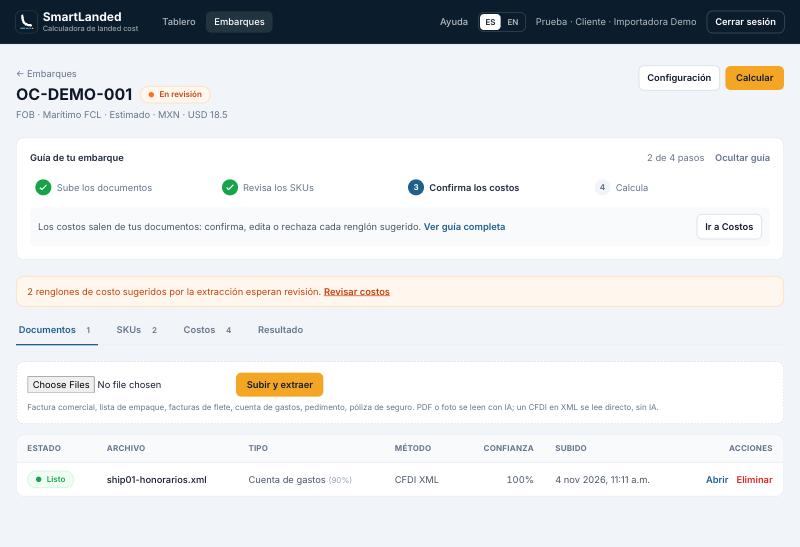
Al crear el embarque llegas a la pestaña Documentos. Elige tus archivos (puedes seleccionar varios a la vez) y pulsa Subir y extraer.
Cada PDF o foto se clasifica y se lee con IA. Un CFDI en XML se lee directo, sin IA. Al terminar verás el tipo de cada documento y su estado.
Si un dato salió mal, abre el documento: verás el archivo original junto a lo que se extrajo y podrás corregirlo.
3. Revisa los SKUs
En la pestaña SKUs aparecen los productos de la factura comercial, con el peso y el volumen de la lista de empaque. Si no subiste la factura, agrégalos con + Agregar SKU.
- Peso y volumen: los SKUs que no los tienen se resaltan. Los costos que se reparten por esos datos usarán el valor.
- IGI %: solo se usa en modo estimado. Los SKUs sin tasa se estiman con 0%, así que revísalos.
4. Confirma los costos
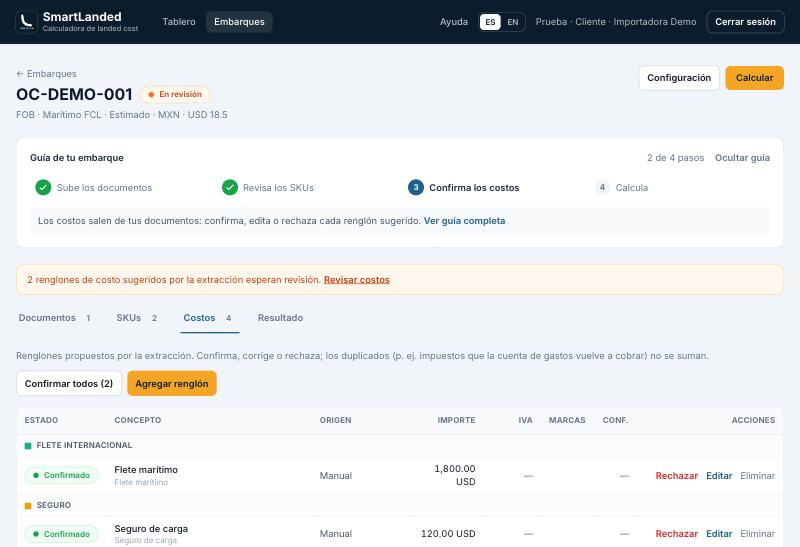
En la pestaña Costos están los renglones que se sugirieron a partir de tus documentos, agrupados por capa de costo.
- Confirma, corrige o rechaza cada renglón, o usa Confirmar todos si ya los revisaste.
- Duplicados: si un cargo aparece en dos documentos (por ejemplo, impuestos que la cuenta de gastos vuelve a cobrar), se marca y no se suma dos veces.
- Agregar renglón: para cualquier gasto sin documento. El importe y la moneda son obligatorios.
5. Calcula y lee el resultado
Pulsa Calcular arriba a la derecha. El botón se activa cuando el embarque tiene al menos un SKU. Si quedan renglones sin confirmar, entran al cálculo y el resultado lo avisa con una advertencia.
La pestaña Resultado muestra los totales, una gráfica del costo unitario por capa y una tabla por SKU. En modo real también compara lo estimado contra lo real.
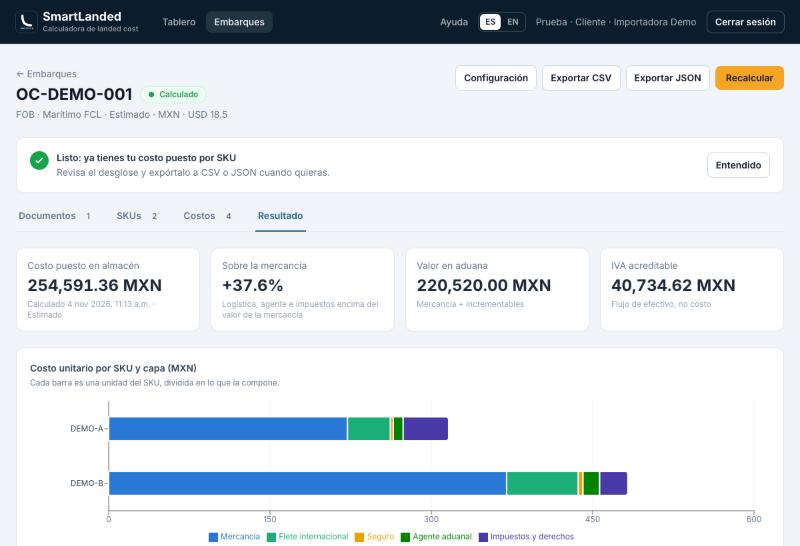
Desde ahí puedes Exportar CSV o Exportar JSON. Si cambias algo después, la app te avisa para que pulses Recalcular. Para entender las cifras, lee cómo se calcula el landed cost.
Si estás en la prueba gratis
Sigue leyendo
Guía
Cómo calcular el landed cost de una importación
Paso a paso para calcular el costo puesto en almacén de una importación a México: capas de costo, valor en aduana, impuestos y prorrateo por SKU.
Guía
Prorrateo de gastos de importación por SKU
Cómo repartir fletes, seguro, maniobras, honorarios e impuestos de importación entre productos: criterios por peso, valor, volumen o fracción, con ejemplo.
Guía
Incoterms 2020: qué costos cubre cada uno al importar
Qué capas de costo ya paga el vendedor en EXW, FCA, FAS, FOB, CFR, CPT, CIF, CIP, DAP, DPU y DDP, y qué sumas tú al calcular tu landed cost en México.
Glosario
Glosario de importación y comercio exterior
Definiciones claras para importar a México: pedimento, fracción arancelaria, valor en aduana, IGI, DTA, PRV, IVA acreditable, Incoterms y más.